BIODATA DIRI
Nama : Desi Rahmawati
Tempat tanggal lahir : Pekanbaru, 19 Desember 1997
Alamat : Jalan Swadaya No. 65 - Panam, Pekanbaru, Riau.
Hobi : Mendengarkan musik, nonton tv, membaca buku, main game,
olahraga sepeda, dll.
Agama : Muslim
Email : desi.rahmawatie19@gmail.com/eciirahmawati@gmail.com
Cita - cita : Pramugari dan ingin menjadi orang yang sukses serta berguna untuk
banyak orang
banyak orang
Sekolah : SMK Manajemen Penerbangan Pekanbaru
VISI MISI SMK MANAJEMEN PENERBANGAN
 Visi Sekolah saya adalah menjadi SMK Manajemen Penerbangan yang Mampu Membentuk Kader - Kader Muda yang Handal, Berjiwa Pemimpin dan Berwawasan Internasional Sehingga Menjadi Pelopor Generasi Muda yang Memiliki Semangat Generasi Muda yang Memiliki Generasi Muda yang Profesional.
TUTORIAL TENTANG JURUSAN PARIWISATA
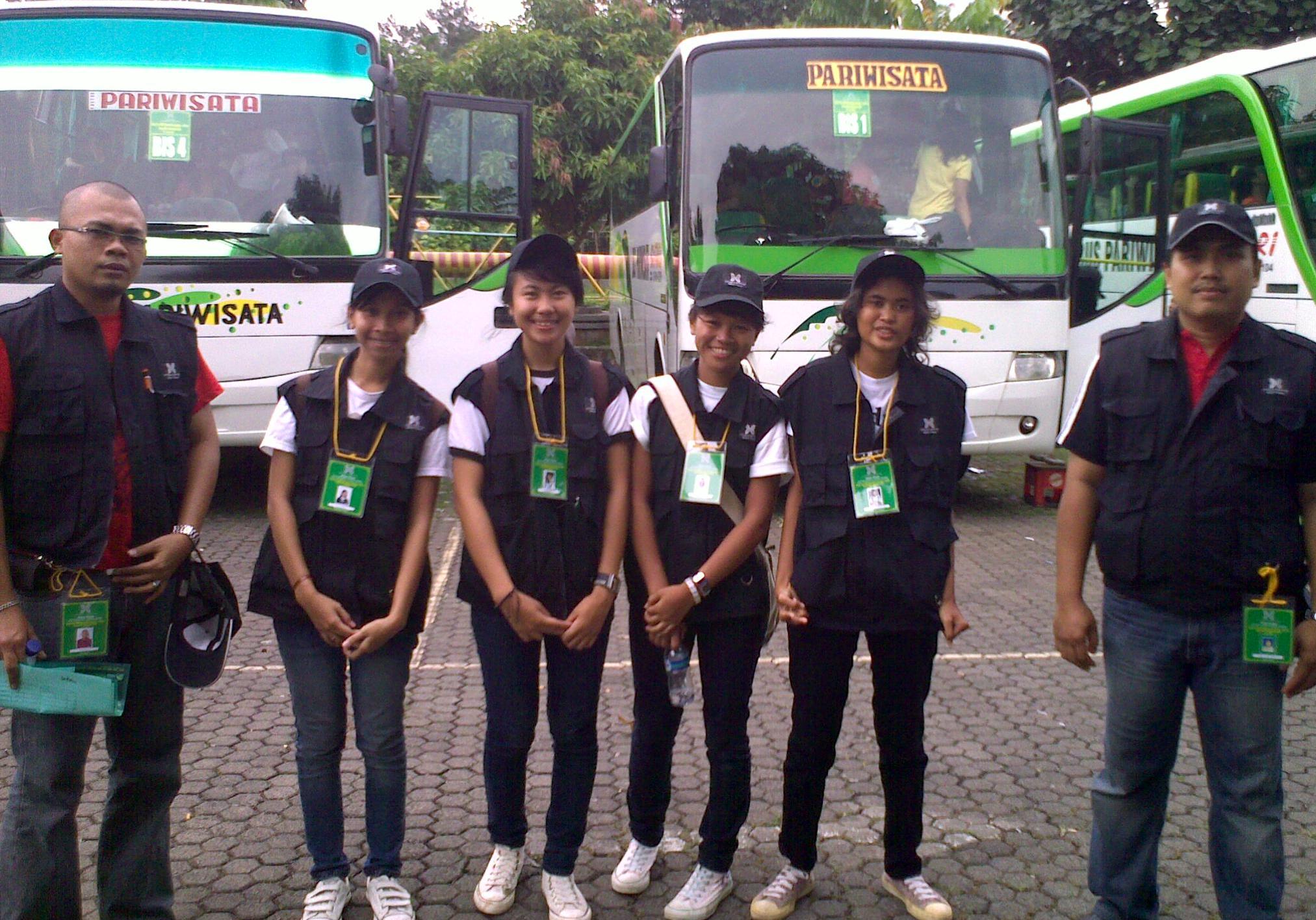
PEMANDUAN WISATA (TOUR GUIDING)

 |
Pada umumnya, pramuwisata atau tour guide diartikan sebagai setiap orang yang memimpin kelompok yang terorganisir untuk jangka waktu singkat maupun jangka panjang
Persyaratan pramuwisata :
1 . Umur serendah-rendahnya 18 tahun
2. Menguasai Bahasa Indonesia dan salah satu bahasa asing dengan baik dan lancar.
3. Memiliki pengetahuan tentang objek wisata dan ketentuan perjalanan wisata.
4. Sehat fisik dan bulan
5. Berkelakuan baik.
6. Memiliki licence/ijin dan sertifikat standar kompetensi pramuwisata
7. Sanggup aktif mengikuti kegiatan yang ditentukan oleh organisasi.
8. Menerima Anggaran Dasar dan Anggaran Rumah Tangga, Program Kerja Organisasi dan Peraturan
2. Menguasai Bahasa Indonesia dan salah satu bahasa asing dengan baik dan lancar.
3. Memiliki pengetahuan tentang objek wisata dan ketentuan perjalanan wisata.
4. Sehat fisik dan bulan
5. Berkelakuan baik.
6. Memiliki licence/ijin dan sertifikat standar kompetensi pramuwisata
7. Sanggup aktif mengikuti kegiatan yang ditentukan oleh organisasi.
8. Menerima Anggaran Dasar dan Anggaran Rumah Tangga, Program Kerja Organisasi dan Peraturan
Peraturan Organisasi.
9. Menyatakan diri secara tertulis menjadi anggota Himpunan Pramuwisata Indonesia sebagai wadah tunggal.
9. Menyatakan diri secara tertulis menjadi anggota Himpunan Pramuwisata Indonesia sebagai wadah tunggal.
Layanan Transfer
1. Transfer-In
Transfer-In adalah pelayanan kedatangan wisatawan di bandara/pelabuhan/terminal/stasiun dimana wisatawan pertama kali tiba di bandara atau ditangani oleh seorang pramuwisata.
1. Transfer-In
Transfer-In adalah pelayanan kedatangan wisatawan di bandara/pelabuhan/terminal/stasiun dimana wisatawan pertama kali tiba di bandara atau ditangani oleh seorang pramuwisata.
Informasi pada saat Transfer-In :
Menyambut Wisatawan/Group
- Selamat Pagi/Siang/Malam Bapak - Ibu sekalian,
- Selamat datang di ........ (nama bandara dan nama kota kedatangan). Bagaimana penerbangan anda ?
- Saya adalah ......... (nama pramuwisata) dari ........ (nama travel).
- Bolehkah saya tahu, siapa ketua rombongan dari grup ini ?
- --- untuk grup ----
Menanyakan Bukti Bagasi
- Bolehkah saya meminta bukti bagasi Anda ?
- Terimakasih. Ada ...... bagasi? betul kan ?
Meminta untuk menunggu
- Bapak Ibu sekalian,
- Mohon anda dapat menunggu saya disini, saya akan mengatur bagasi anda terlebih dahulu. Jika anda ingin ke toilet, ada disebelah kiri /kanan (tunjukkan arah menuju toilet)
- Bagi anda yang memerlukan untuk menukarkan uang, silahkan anda menuju toilet dan toilet disebelah kiri anda serta bagi teman - teman yang ingin menukarkan uang silahkan menuju loket penukatan uang yang ada di depan kantor informasi.
- Terimakasih.
Meminta Bantuan Porter
- Porter bisakah anda membantu saya untuk mengambilkan bagasi group saya ? Ada ..... bagasi di sini. Ini bukti bagasinya.
- Terimakasih
- Porter, bagaimana dengan bagasi-bagasinya apakah semua nya sudah lengkap ?
- Terimakasih, tolong masukkan ke bus.
Memanggil Wisatawan
- Bapak dan Ibu sekalian seluruh baagasi anda, mari kita menuju ke bis itu. (posisi pramuwisata di depan pintu screen, saya akan mengecek jumlah.
Tiba di Hotel
di Hotel dengan staff Hotel
Berbicara dengan Wisatawan.
2. Transfer-Out
Transfer-Out adalah pelayanan keberangkatan wisatawan di bandara/pelabuhan/terminal/stasiun dimana wisatawan terakhir kali berada di wilayah pelaksanaan perjalanan wisatanya yang diberikan oleh seorang pramuwisata.
Informasi pada saat Transfer-Out :
- di Hotel Percakapan dengan Staff Hotel dengan Room Boy
- Dengan Recepcionist Hotel
- At Hotel Speaking with Hotel Staff
- Percakapan dengan Wisatawan
- Di dalam Bis
- Tiba di Bandara
- Meminta Wisatawan Menunggu
- Meminta Bantuan Porter
- Proses Check-in dan Meminta Bukti Bagasi
- Memanggil Grup
- Membagikan Boarding Pass
- Ruang Tunggu
- Mengucapkan Selamat Tinggal Untuk Grup
TUTORIAL PENGGUNAAN SOFTWARE BROWSER
Tutorial Penggunaan Software Browser ''Mozila Firefox"

Software ini dilengkapi dengan fitur pop-up blocking yang akan meminimalkan gangguan selama browsing internet. Di samping itu, Anda dapat menambahkan tema tampilan dan melengkapi fitur melalui extension atau add-ons.
- Download Mozilla Firefox di alamat : http://www.mozilla.com/en-US/firefox/.
- Klik dua kali file hasil download untuk menginstal. Setelah terinstal Anda dapat mengimpor daftar favorit yang ada web browser lama Anda, atau langsung menggunakannya untuk browsing.
- Untuk menambahkan fitur tertentu, klik Tools > Add-Ons. Klik Get Add-Onsdan cari jenis fitur bantu yang ingin Anda tambahkan. Misalnya untuk menambahkan fitur yang berkaitan dengan aktivitas Anda di Facebook, ketik kata pencarian “Facebook”.
- Pilih item add-ons yang Anda inginkan dan klik Add to Firefox untuk menambahkannya ke Mozilla Firefox Anda (contoh dipilih FriendBar). KlikInstall Now dan tunggu instalasi fitur tambahan selesai. Klik Restart Firefoxagar fitur dapat dijalankan. Kini Anda dapat memantau status rekan atau mengupdate status di Facebook dan Twitter melalui toolbar tambahan di jendela web browser Mozila Firefox.
Tutorial Penggunaan Web Browser "Internet Explorer"

• Aktifkan Internet Explorer, dengan cara klik start menu, tunjuk atau klik program, klik Internet Explorer, sehingga di layar terlihat jendela Internet Explorer.
• Ketikkan alamat Web Site pada bagian Address, misalnya
http://www.google.com
• Sambil menunggu informasi dari web site google.com, Anda dapat
mengaktifkan internet explorer kembali, sehingga di layar terlihat jendela
Internet Explorer.
• Pada jendela Internet Explorer, ketikkan alamat Web Site lain sesuai
dengan keinginan pada bagian Address, misalnya http://www.yahoo.com.
• Anda dapat membuka Web Site lain sesuai dengan keinginan.
• Lakukan klik pada window/jendela internet Explorer dari alamat web site
yang terlebih dulu tampil di layar. Kemudian klik link-link yang terdapat
pada web site tersebut.
TUTORIAL PENGGUNAAN WEB CMS
Wordpress cms dalah pilihan yang paling populer saat ini, diperkirakan telah ada sekitar 60 juta website dibuat menggunakan cms wordpress sebagai platform management systemnya..keuntungan yang didapat dari membuat website dengan wordpress antara lain ialah : sangat mudah untuk memanage website.tidak memerlukan banyak keahlian seperti php,html dan css,dan lain nya
Berikut adalah tutorial dalam pembuatan website menggunakan wordpress
Untuk tutorial membuat website dengan wordpress hal pertama yang kita butuhkan adalah Sebuah domain name ,untuk pemilihan domain name terdapat 2 pilihan yaitu menggunakan domain name gratis atau menggunakan TLD berbayar (untuk extensi .COM sekitar 98ribu pertahun ) .untuk keperluan tutorial ini saya menggunakan pilihan subdomain name gratis dari freeavailabledomains.com

Buat Account Gratis Di http://freeavailabledomains.com/en ,setelah itu silahkan pilih domain name yang Dikehendaki kemudian klik Check out ,silahkan buka email untuk mengaktifkan account kita.pada tahap ini domain tersebut belum dapat diakses atau dibuka dikarenakan belum ada dns yang di setup pada domain name kita
MEMILIH HOSTING
Setelah Proses Pendaftaran domain selesai,kita berlanjut pada proses kedua yaitu pemilihan hosting,sama hal nya dengan pemilihan domain ada 2 pilihan yaitu menggunakan hosting gratis atau menggunakan hosting berbayar (biaya kontrak hosting berbayar bervariasi mulai dari 300 ribu sampai 1.5 juta pertahun) .untuk keperluan dari tutorial membuat website dengan wordpress ini saya menggunakan pilihan hosting gratis dari nazuka.net

Lakukan Proses Pendaftaran Untuk mendapatkan Account hosting untuk website wordpress kita dengan membuka URL http://nazuka.net/ .pada pilihan Domain ,masukan Domain name yang telah kita daftarkan sebelumnya kemudian klik create setelah itu kita masuk pada kolom detail untuk mendapatkan detail dns yang akan kita arahkan ke domain Name kita.

Pada Tahap Ini ,Yang Perlu dicatat adalah Bagian Pada Hosting Name Server Detail saja,detail tersebut akan dibutuhkan pada tahapan selanjutnya
SETUP DOMAIN NAME
Setelah kedua langkah diatas telah selesai,kita masuk pada tahap selanjutnya yaitu melakukan proses setup domain dengan mengarahkan dns dari hosting ke panel domain name kita

Pada Panel domain manager silahkan Klik domain yang akan kita setup,kemudian pilih "NAME SERVER" pada kolom ini masukan name server detail yang kita dapat dari penyedia hosting kita atau pada langkah no 2 di atas,pada tutorial ini penyedia hosting yang kita gunakan (nazuka.net) menggunakan 4 name server sedangkan pada domain kita hanya diberikan 2 form saja .jika mendapatkan kasus seperti ini tidak perlu bingung ,cukup masukan dns yang teratas saja.lihat pada gambar untuk detail atau bisa melihat video berikut ini
Pada tahap ini proses Setup domain name dan pointing dns telah selesai . namun saat ini website masih belum bisa diakses dikarenakan proses propagasi di atas,proses ini biasanya memakan waktu paling lama sekitar 2x24 jam
PROSES INSTALASI WORDPRESS

Setelah setup domain dan dns telah selesai,saatnya kita mempersiapkan bahan yang diperlukan untuk membuat website kita mendownload wordpress terbaru .unzip file yang telah kita download menggunakan winzip atau winrar kemudian mengupload file yang telah kita unzip tadi menggunakan FTP software seperti filezilla
Setelah itu membuat database untuk wordpress caranya yaitu masih di control panel hosting,klik pada "MySQL Database" kemudian silahkan isi form satu persatu dan klik "Create"


Setelah itu saatnya melakukan proses instalasi wordpress dengan automatic install caranya yaitu dengan mengakses domain kita melalui web browser

Setelah kita akses melalui web browser kita akan dihadapkan dengan tampilan seperti di atas ,hal tersebut dikarenakan file configurasi website wordpress (wp-config.php) belum terkonfigurasi sesuai dengan detail database yang telah kita siapkan sebelumnya .jika tidak ingin melalui proses instalasi ini pada saat akan mengupload file ke server hosting,bisa mengedit file wp-config.php sesuai dengan database yang telah disiapkan sebelumnya
klik "Create a Configuration File"

Setelah itu isikan form yang ada sesuai dengan database yang telah disiapkan kemudian klik "Submit" pastikan semua detail telah diisikan dengan benar

Setelah wordpress telah selesai dikonfigurasikan klik "Run The Install"

Kemudian Isi form selanjutnya sesuai dengan kebutuhan .harap diperhatikan pada kolom USERNAME dan PASSWORD harus diingat ingat karena itu adalah detail admin yang akan digunakan seterusnya.
setalah pengisian form selesai silahkan klik "Install Wordpress"

Pada Tahap Ini proses pembuatan website dengan wordpress telah selesai.website
Kostumisasi website dan finishing
Setelah proses instalasi website selesai saatnya masuk ke tahap kostumisasi dan finishing .untuk dapat mengkustomisasi website kita ataupun menambahkan konten kedalam website kita silahkan mengakses back end admin dengan membuka url http://wordpress141.tld.cc/wp-login.php
kemudian masukan detail untuk user dan password admin dan klik "Login"


Berikut adalah tutorial dalam pembuatan website menggunakan wordpress
- Memilih domain name
- Memilih hosting
- Setup domain name
- Instalasi wordpress
- Kostumisasi dan finishing
- Pemilihan Domain Name
PEMILIHAN DOMAIN NAME
Untuk tutorial membuat website dengan wordpress hal pertama yang kita butuhkan adalah Sebuah domain name ,untuk pemilihan domain name terdapat 2 pilihan yaitu menggunakan domain name gratis atau menggunakan TLD berbayar (untuk extensi .COM sekitar 98ribu pertahun ) .untuk keperluan tutorial ini saya menggunakan pilihan subdomain name gratis dari freeavailabledomains.com
Buat Account Gratis Di http://freeavailabledomains.com/en ,setelah itu silahkan pilih domain name yang Dikehendaki kemudian klik Check out ,silahkan buka email untuk mengaktifkan account kita.pada tahap ini domain tersebut belum dapat diakses atau dibuka dikarenakan belum ada dns yang di setup pada domain name kita
MEMILIH HOSTING
Setelah Proses Pendaftaran domain selesai,kita berlanjut pada proses kedua yaitu pemilihan hosting,sama hal nya dengan pemilihan domain ada 2 pilihan yaitu menggunakan hosting gratis atau menggunakan hosting berbayar (biaya kontrak hosting berbayar bervariasi mulai dari 300 ribu sampai 1.5 juta pertahun) .untuk keperluan dari tutorial membuat website dengan wordpress ini saya menggunakan pilihan hosting gratis dari nazuka.net
Lakukan Proses Pendaftaran Untuk mendapatkan Account hosting untuk website wordpress kita dengan membuka URL http://nazuka.net/ .pada pilihan Domain ,masukan Domain name yang telah kita daftarkan sebelumnya kemudian klik create setelah itu kita masuk pada kolom detail untuk mendapatkan detail dns yang akan kita arahkan ke domain Name kita.
Pada Tahap Ini ,Yang Perlu dicatat adalah Bagian Pada Hosting Name Server Detail saja,detail tersebut akan dibutuhkan pada tahapan selanjutnya
SETUP DOMAIN NAME
Setelah kedua langkah diatas telah selesai,kita masuk pada tahap selanjutnya yaitu melakukan proses setup domain dengan mengarahkan dns dari hosting ke panel domain name kita
Pada Panel domain manager silahkan Klik domain yang akan kita setup,kemudian pilih "NAME SERVER" pada kolom ini masukan name server detail yang kita dapat dari penyedia hosting kita atau pada langkah no 2 di atas,pada tutorial ini penyedia hosting yang kita gunakan (nazuka.net) menggunakan 4 name server sedangkan pada domain kita hanya diberikan 2 form saja .jika mendapatkan kasus seperti ini tidak perlu bingung ,cukup masukan dns yang teratas saja.lihat pada gambar untuk detail atau bisa melihat video berikut ini
Pada tahap ini proses Setup domain name dan pointing dns telah selesai . namun saat ini website masih belum bisa diakses dikarenakan proses propagasi di atas,proses ini biasanya memakan waktu paling lama sekitar 2x24 jam
PROSES INSTALASI WORDPRESS
Setelah setup domain dan dns telah selesai,saatnya kita mempersiapkan bahan yang diperlukan untuk membuat website kita mendownload wordpress terbaru .unzip file yang telah kita download menggunakan winzip atau winrar kemudian mengupload file yang telah kita unzip tadi menggunakan FTP software seperti filezilla
Setelah itu membuat database untuk wordpress caranya yaitu masih di control panel hosting,klik pada "MySQL Database" kemudian silahkan isi form satu persatu dan klik "Create"
Setelah itu saatnya melakukan proses instalasi wordpress dengan automatic install caranya yaitu dengan mengakses domain kita melalui web browser
Setelah kita akses melalui web browser kita akan dihadapkan dengan tampilan seperti di atas ,hal tersebut dikarenakan file configurasi website wordpress (wp-config.php) belum terkonfigurasi sesuai dengan detail database yang telah kita siapkan sebelumnya .jika tidak ingin melalui proses instalasi ini pada saat akan mengupload file ke server hosting,bisa mengedit file wp-config.php sesuai dengan database yang telah disiapkan sebelumnya
klik "Create a Configuration File"
Setelah itu isikan form yang ada sesuai dengan database yang telah disiapkan kemudian klik "Submit" pastikan semua detail telah diisikan dengan benar
Setelah wordpress telah selesai dikonfigurasikan klik "Run The Install"
Kemudian Isi form selanjutnya sesuai dengan kebutuhan .harap diperhatikan pada kolom USERNAME dan PASSWORD harus diingat ingat karena itu adalah detail admin yang akan digunakan seterusnya.
setalah pengisian form selesai silahkan klik "Install Wordpress"
Pada Tahap Ini proses pembuatan website dengan wordpress telah selesai.website
Kostumisasi website dan finishing
Setelah proses instalasi website selesai saatnya masuk ke tahap kostumisasi dan finishing .untuk dapat mengkustomisasi website kita ataupun menambahkan konten kedalam website kita silahkan mengakses back end admin dengan membuka url http://wordpress141.tld.cc/wp-login.php
kemudian masukan detail untuk user dan password admin dan klik "Login"


0 comments:
Post a Comment